


chim bay

Image 1
Image 2
Image 3
Image 4
Showing posts with label Linux. Show all posts

Tuesday, January 26, 2016

Quản Lý Ứng Dụng Trên Ubuntu

Phần mềm trên Linux được phân phối như thế nào?

Trên Windows, phần mềm thường được phân phối ra dưới dạng file cài đặt .msi hoặc .exe thì trên Linux cũng gần tương tự như vậy, có điều trên Linux có nhiều hình thức hơn so với Windows. Phần mềm cho Linux thường có ở dưới những dạng sau:
- Trong bộ đĩa cài đặt (thường với những bản phân phối lớn như Redhat, openSuse, Mandriva…)
- Trên trang web của nhà sản xuất (thường có sẵn hướng dẫn cài đặt cho từng hệ thống)
- Trên các repository (gọi tắt: repo) là các nơi chứa phần mềm tập trung trên mạng dành riêng cho một hệ thống nào đó. Trong đó, Ubuntu và Debian sử dụng repo nhiều nhất, kế đến là Fedora và openSuse. Mọi phần mềm đều được chứa tại repo và khi nào người dùng cần thì phần mềm sẽ được tải về từ repo, sau đó cài lên máy. Rất tiện lợi cho việc cập nhật và nâng cấp phần mềm.
Các gói cài đặt phần mềm có thể được lưu ở dạng file chạy trực tiếp (như .exe thường thấy trên Windows…) hoặc ở các định dạng phân phối dành riêng mà phổ biến nhất là .RPM và .DEB (các gói phần mềm này có thể cài đặt dễ dàng và gần như đã thành chuẩn chung cho việc phân phối phần mềm). Phần mềm cũng có thể được phân phối dưới dạng mã nguồn (nhất là phần mềm nguồn mở), người dùng phải tự biên dịch trên máy rồi cài đặt.

RPM và DEB là gì?

Như đã nói ở trên, RPM và DEP là hai định dạng phân phối phần mềm rất phổ biến dành riêng cho Linux. RPM (Redhat package manager) và DEB (Debian software package), chúng giống như định dạng file nén mà trong đó chứa tất cả nhưng file chạy và cấu hình của phần mềm, thông tin về phần mềm, nhà sản xuất, những yêu cầu về hệ thống… Hệ điều hành Linux sẽ có một phần mềm chuyên dùng để cài đặt các gói phần mềm dạng này, nói chung thì phần mềm kiểu này rất dễ dàng để cài đặt.
RPM thường được dùng trong các hệ thống của Redhat như Fedora, openSuse,… còn DEB lại được dùng trên các hệ thống của Debian gồm Debian, Ubuntu…
Mỗi file RPM hoặc DEB chỉ chứa một phần mềm hoặc một phần nào đó của phần mềm. Vì vậy thường khi cài một phần mềm phải cài đặt kèm theo 1, 2 hay thậm chí cả chục gói khác, nên đôi khi xảy ra tình trạng không thể cài đặt do thiếu một gói nào đó. Khi cài đặt bao giờ cũng có một quá trình kiểm tra xem toàn bộ gói cần thiết đã có đầy đủ chưa, nếu thiếu một gói nào đó, quá trình cài đặt sẽ dừng lại. Công việc này được gọi là "check dependency".
Chính vì sự ràng buộc đó nên chúng ta mới cần đến những phần mềm hỗ trợ cài đặt. Những phần mềm này sẽ tự động tải về hoặc tìm tất cả những gói có liên quan rồi lần lượt cài đặt chúng theo đúng thứ tự. Nhờ đó mà việc cài đặt sẽ trở nên suôn sẻ và dễ dàng hơn.

Cài đặt phần mềm

Trong hệ điều hành Linux, có 4 cách cơ bản nhất để cài đặt phần mềm mới như sau:
- Add/Remove (đơn giản nhất, giống Add/Remove trong Control Panel của Windows)
- apt (chạy từ cửa sổ dòng lệnh)
- synaptic (gần như trình Add/Remove nhưng mạnh hơn)
- Cài đặt trực tiếp từ gói phần mềm, hoặc biên dịch từ mã nguồn

1. Sử dụng Add/Remove

Dễ sử dụng và quen thuộc nhất có lẽ là trình Add/Remove sẵn có trong mọi bản Ubuntu.
Bạn chọn menu Applications > Add/Remove... để mở trình cài đặt phần mềm dành riêng cho Ubuntu.
Cách cài đặt phần mềm và ứng dụng cho hệ điều hành Linux
Các hạng mục phần mềm sẽ nằm ở khung bên trái. Khung bên phải sẽ là danh sách các phần mềm, thông tin về phần mềm. Tính năng Search giúp chúng ta tìm kiếm dễ dàng hơn, khi muốn cài đặt phần mềm nào chỉ cần đánh dấu chọn và ấn Apply ở dưới.
Chú ý rằng phần mềm cho Ubuntu được chia làm nhiều hạng mục, mặc định sẽ chỉ hiển thị những phần mềm "hoàn toàn tương thích" hoặc "hoàn toàn phù hợp"với Ubuntu. Nhưng bên cạnh đó vẫn có rất nhiều phần mềm thuộc hãng thứ ba, hoặc những phần mềm chưa được "xếp hạng". Bạn nhắp vào mục chọn Showvà chọn danh mục tương ứng để xem cho đầy đủ danh sách phần mềm (tốt nhất là chọn "All available applications").

2. Sử dụng apt-get với cửa sổ dòng lệnh

Khi đã quen thuộc với Linux, thì việc dùng dòng lệnh có lẽ thuận tiện hơn vì khi dùng Add/Remove bạn khó có thể cài đặt riêng một gói thay vì cài trọn cả phần mềm. Thao tác thực hiện như sau:
Chọn menu Applications > Accessories > Terminal để mở cửa sổ dòng lệnh, và từ đó bạn có thể thử những lệnh dưới đây:
- sudo apt-get install xyz: lệnh tiến hành tải về và cài đặt gói xyz (xyz là tên gói cần cài đặt - sẽ cài thêm cả những gói liên quan nếu cần)
- sudo apt-get remove xyz: lệnh gỡ bỏ gói đã cài (có thể sẽ gỡ thêm cả những gói khác nếu thấy không cần đến nữa)
- sudo apt-cache search xyz: lệnh tìm kiếm để đưa ra danh sách những gói có từ cần tìm (giống chức năng search trong Add/Remove)
Cách cài đặt phần mềm và ứng dụng cho hệ điều hành Linux

3. Synaptic: vỏ giao diện cho apt-get

Nói đúng ra thì synaptic không liên quan gì mấy đến apt-get, nhưng quả thực synaptic giống như việc chúng ta dùng apt-get mà có thêm giao diện cửa sổ.
Chọn menu System > Administration > Synaptic Package Manager để mở chương trình này. Chú ý sẽ có hộp thông báo yêu cầu nhập mật khẩu.
Cách cài đặt phần mềm và ứng dụng cho hệ điều hành Linux
Synaptic khó sử dụng hơn hai cách ở trên, nó cho phép bạn cài đặt những gói phần mềm riêng lẻ. Nói chung nó là công cụ cho những người giàu kinh nghiệm hoặc sử dụng Linux lâu năm, không phù hợp lắm với những người mới bắt đầu"trải nghiệm" Linux.

4. Cài đặt trực tiếp từ file .rpm và .deb

Nếu bạn có sẵn file RPM hoặc DEB ở đâu đó trong máy tính thì bạn hoàn toàn có thể cài đặt trực tiếp từ các file đó, miễn là phải đủ các file cấu thành phần mềm (việc này sẽ tránh cho việc phải tải lại từ đầu). Một điều cũng hết sức quan trọng là bạn phải có bản dành cho đúng hệ máy. Ví dụ các file .rpm thường dùng cho Redhat, openSuse, trong khi đó file .deb thường dùng cho Debian và Ubuntu.
Ngoài ra còn là số phiên bản của phần mềm, sử dụng cho loại máy nào. Ví dụ các phần mềm cho máy Intel hay AMD 32bit thường có phần "i386″ hay "i586″trong tên, cho máy 64bit thì trong tên gói phần mềm sẽ có kí hiệu "am64″, cho các máy dùng chip PowerPC thì có kí hiệu "ppc". Điều này là rất quan trọng vì nếu có gói mà không phù hợp thì bạn cũng không thể cài đặt được.
Để cài file .deb trên Ubuntu thì bạn chỉ việc mở file đó ra như một file bình thường khi đang duyệt thư mục trong Nautilus (trình quản lí tập tin trong Gnome), chương trình quản lí file deb sẽ tự chạy. Chúng ta chỉ việc click vàoInstall mà thôi.
Cách cài đặt phần mềm và ứng dụng cho hệ điều hành Linux
Còn với file .rpm muốn cài đặt lên Ubuntu phải được chuyển đổi sang dạng .deb. Nhưng nói chung không nên làm như vậy vì thường sẽ xảy ra vấn đề là thiếu tính tương thích. Trên những hệ thống Linux dùng định dạng file .rpm bạn có thể cài file bằng lệnh: su rpm -i xyz với xyz là tên gói cần cài đặt.

Wednesday, November 4, 2015

error: unknown filesystem. grub rescue>

trước tiên bạn phải bình tĩnh lỗi  này thường xuyên xảy ra khi cài song song
GRUB: error: unknown filesystem. grub rescue>

bước 1: bạn phải đánh lệnh " ls"
 Repair GRUB: error: unknown filesystem. grub rescue> in Linux Mint>


nếu nó ra như hình dưới là máy tính bạn chỉ có 1 ổ  đĩa hd0 , nếu có thêm thì nó ra (hd..vv)
 
bước 2: bạn phải xác định được phân vùng nào đang chứa grub bằng lệnh " ls (hd0,msdos6)\" nếu nó báo error unknown filesystem. thì ta tiếp tục tìm bằng lệnh trên nhưng thay phân vùng msdos6 = msdos 1, 2 , 3.. khi nào nó hiện như hình dưới là grub đang nằm trong phân vùng đó:
Repair GRUB: error: unknown filesystem. grub rescue> in Linux Mint


bước 3: bạn nhập lênh gọi " set prefix=(hd0,6)/boot/grub " và set root=(hd0,6) 6 là phần vùng chứa grub bạn đã tìm ở trên
Repair GRUB: error: unknown filesystem. grub rescue> in Linux Mint
bước 4: bận nhấn lênh "insmod normal" và " normal "

Repair GRUB: error: unknown filesystem. grub rescue> in Linux Mint
nó sẽ hiện thị menu grub như cũ :

Để đảm bảo những thay Sửa chữa GRUB: lỗi: không rõ hệ thống tập tin.  grub cứu & gt;  trong Linux Mintđổi, bạn phải khởi động vào Linux Mint và thực hiện các lệnh sau trong terminal:

sudo update-grub sudo grub-install / dev / sda

với dev/sda là vùng để cài grub

có 4 lệnh cơ bản trong grub rescue là:
ls
set
unset
insmod


Friday, October 30, 2015

Install Netbeans in ubuntu

1. Tải tập tin cài đặt NetBeans

Bạn truy cập vào đường dẫn dưới đây:
netbeans_1
Bạn sẽ chọn phiên bản mà bạn muốn tải về để cài đặt, trong hướng dẫn này, HuongDanIT.com tải về bản ALL 198MB hỗ trợ gần hết tất cả các nền tảng ngôn ngữ lập trình.

2. Cài đặt NetBeans

Để có thể cài đặt NetBeans trên Linux, bạn sẽ cần cài đặt Java Developement Kit dành cho Linux.
Bạn vào Menu > Acessories > Terminal để mở Terminal lên và tiến hành gõ lệnh sau:
$ sudo apt-get install openjdk-7-jdk
netbeans_2
Sau khi cài đặt xong OpenJDK, bạn mở Terminal và di chuyển đến thư mục chứa tập tin cài đặt NetBeans, trong bài viết này, HuongDanIT.com để tập tin tại Desktop của user huongdanit. Bạn gõ lệnh sau để thực hiện cài đặt NetBeans:
$ sh netbeans-8.0.2-linux.sh
netbeans_3
Một giao diện cài đặt sẽ hiện ra như hình dưới, bạn có thể tùy chọn cấu hình trước khi cài đặt bằng cách bấm vào nút Customize…, sau đó bạn bấm Next để tiếp tục thực hiện cài đặt.
netbeans_4
Bạn tích vào phần đồng ý các quy định bản quyền phần mềm và bấm Next.
netbeans_5
Ở phần này, bạn có thể tùy chọn cài đặt thêm JUnit hoặc không, bấm Next để tiếp tục.
netbeans_6
Bạn kiểm tra lại đường dẫn mà bạn muốn cài đặt NetBeans lên máy tính của mình. Bấm Next để tiếp tục.
netbeans_7
netbeans_8
Bấm Install sau khi hoàn thành các thao tác ở trên để cài đặt NetBeans.
netbeans_9
netbeans_10
Bạn chờ một vài phút để việc cài đặt NetBeans hoàn tất, bấm Finish để kết thúc việc cài đặt.
netbeans_11
Khởi động chương trình và bắt đầu công việc lập trình của bạn với NetBeans.
netbeans_12

Cai dat chorme tren linux

Bước 1. Thêm Google Chrome vào PPA file

Trước tiên thêm google chrome repo vào hệ thống của chúng ta bằng lệnh bên dưới. Khi thêm PPA google chrome vào hệ thống, chúng ta có thể nhận những bản vá lỗi mới nhất mỗi khi chúng ta kiểm tra update hệ thống:

3. Bước 2: Cài đặt / Nâng cấp Google Chrome

Sau khi thêm google chrome repo vào hệ thống, chúng ta sẽ sử dụng lệnh sau để cài đặt google chrome lên phiên bản mới nhất hoặc nâng cấp google chrome nếu bạn đã cài đặt sẵn google chrome trên máy tính của mình.

4. Bước 3: Khởi động google chrome

Sau khi cài đặt xong google chrome, bạn có thể chạy google chrome bằng cách vào menu hoặc sử dụng lệnh sau:
Như vậy là bạn đã cài đặt xong Google Chrome trên Ubuntu của mình. Bạn cũng có thể sử dụng Gói cài đặt Goolge Chrome trên trang download tại: Google chrome GUI installer

Wednesday, October 28, 2015

[Wine] Sử dụng Internet Download Manager trên Ubuntu

Step 1: IDM không hỗ trợ phiên bản chạy trên nền hệ điều hành Ubuntu nên trước hết bạn cần cài đặtWine.  Và mở Winetricks cài đặt thêm 3 thư viện DLL: msls31, winhttp, wininet

Thêm chú thích

Step2 : Download phiên bản IDM 5.05 tại đây.
Tại sao lại là phiên bản 5.05 mà không phải phiên bản mới nhất? Vì tôi đã thử hai phiên bản mới nhất của IDM (6.17 và 6.15) nhưng chúng không hoạt động tốt, chỉ có phiên bản 5.05 là hoạt động tốt nhất.
Step3 : Cài đặt ứng dụng IDM qua Wine giống hệt với cách cài đặt IDM trên Windows. ~ "Next liên tục" :))
Cài đặt IDM qua Wine trên Ubuntu
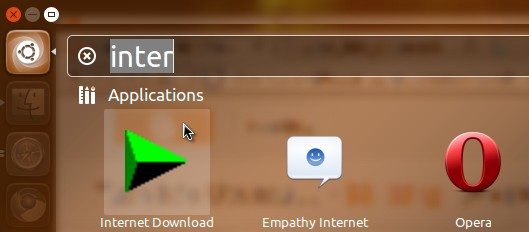
Và nếu việc cài đặt thành công bạn có thể tìm thấy IDM trong Dash/ trong phần quản lý ứng dụng của Wine.
Sau khi hoàn thiện bước thứ 3, bạn có thể sử dụng IDM trên Ubuntu như IDM trên Windows. Ứng dụng IDM cho bạn thời gian dùng thử 30 ngày, sau khi hết 30 ngày dùng thử bạn có thể vào trang chủ của IDM để mua license: http://www.internetdownloadmanager.com
Hiện tại, khi sử dụng IDM phiên bản 5.05 trên Wine, các addon của IDM trên các trình duyệt Web chưa hoạt động, vì vậy bạn sẽ không thể thấy các icon IDM phát hiện link media như trên Windows.
Tuy nhiên, có một phương pháp để khắc phục là bạn có thể sử dụng các addon phát hiện link khác như : DownloadHelper ( trên Firefox), DownloadThemAll (trên Chrome) và lấy link media bạn cần download, sau đó paste vào IDM. Có một phương pháp ít phức tạp hơn, đó là sử dụng Addon Flashgot, tuy nhiên addon này mới chỉ support trên Firefox.

Đầu tiên, bạn phải cài đặt addon Flashgot trên Firefox ("Tool">"Add-ons")
Flashgot Addon
Trên Firefox, mở một tab mới, trên thanh địa chỉ vào địa chỉ "about:config", chọn "I'll be careful, I promise!". Firefox sẽ đưa bạn vào phần thiết lập, trên search bạn gõ "flashgot.useWine", click đúp vào mục "flashgot.useWine" bên dưới, đổi nó từ "false" sang "true". Sau đó, khởi động lại Firefox.
Flashgot use Wine Config
Mở FlashGot Option. Trong Tab "General", thiết lập như hình bên dưới, sau đó chọn "Ok" 
Thiết lập FlashGot send link cho IDM
Từ nay, khi bạn sử dụng Flashgot để download media, Flashgot sẽ tự động gửi link đến IDM

điều chỉnh hiệu ứng đồ họa động trong Ubuntu

Ubuntu  bao gồm một số hiệu ứng đồ họa cơ bản trên màn hình Desktop nhưng theo mặc định nó lại không được kích hoạt, do vậy bạn không thể tùy chọn các hiệu ứng trong đó. Với một ứng dụng của bên thứ ba có tên Compiz sẽ giúp bạn cải thiện được vấn đề này một cách dễ dàng. Tuy nhiên, để cài đặt và sử dụng Compiz bạn phải thực hiện theo các bước như bài viết dưới đây.

Cài đặt CCSM và các plug-in phụ trợ 

Công việc trước tiên là bạn cần phải cài đặt trình quản lý CompizConfig Settings Manager (viết tắt là CCSM) và một số plug-in cho Compiz. Để thực hiện, hãy mở cửa sổ lệnh Terminal bằng cách nhấn tổ hợp phím tăt Ctrl+Alt+T (có thể tìm kiếm nhanh trong Danh sách của Ubuntu) và chạy các lệnh sau: 

sudo apt-get install compizconfig-settings-manager compiz-plugins-extra 


Nhập mật khẩu và nhấn phím Y (Yes) để thừa nhận, ngay lập tức hệ thống sẽ tự động tải và cài đặt phần mềm cho bạn. 

Sử dụng CCSM

Sau khi đã cài đặt hoàn tất, bây giờ chúng ta có thể mở ứng dụng CCSM và sử dụng nó để cấu hình Compiz (mở Dash và tìm kiếm với cụm từ CCSM hoặc Compiz). Bạn sẽ thấy CCSM cung cấp một loạt các plug-in khác nhau được liệt kê theo các nhóm như mục như General, Desktop, Effect, Extras, Accessibitity... trong đó chúng ta chỉ quan tâm tới Desktop và Effects với nhiều hiệu ứng như Desktop Cube, Desktop Wall, Expo, 3D Windows, Animations… Để kích hoạt một plug-in nào đó, bạn chỉ cần đánh dấu vào hộp kiểm tương ứng bên trái, tương tự để cấu hình cho plug-in thì click chọn name của nó. Với mỗi một plug-in khác nhau sẽ có nhiều tùy chọn khác nhau bao gồm hiệu ứng động, tốc độ, phím nóng…


Thực hiện một số hiệu ứng cơ bản

Để kích hoạt Wobbly Windows, hãy đánh dấu hộp kiểm Wobbly Windows trong nhóm Effects và tiếp tục nhấn nút Disable Snapping Windows khi được nhắc nhở để vô hiệu hóa plug-in Snapping. Nếu Wobbly đã kích hoạt, các cửa sổ sẽ lung lay khi bạn kéo chúng trông rất linh động.


Sử dụng Desktop Cube, Desktop Cube yêu cầu bạn phải kích hoạt Workspaces trong Ubuntu, trước hết hãy mở công cụ Appearance từ Dash và đánh dấu kiểm vào tùy chọn Enable Workspaces. Đây là hiệu ứng tạo khối cửa sổ tự động xoay chuyển khi bạn chuyển đổi giữa các Desktop ảo. Khi đánh dấu kiểm tra cho mục Desktop Cube, hệ thống cũng yêu cầu bạn vô hiệu hóa chế độ Desktop Wall theo mặc định. Tiếp theo, hãy click vào nhóm mục General bên trái và nhấn nút General Options, tại đây bạn duyệt chọn thẻ Desktop Size và cấu hình các thông số cần thiết như kích thước ngang, dọc và số lượng Desktop cần thực hiện. Bây giờ chúng ta sẽ sử dụng tổ hợp phím Ctrl+Alt+mũi tên trái hoặc phải để chuyển đổi giữa các bề mặt của khối, Shift+Ctrl+Alt+mũi tên trái hoặc phải để di chuyển các cửa sổ giữa các bề mặt của khối, Ctrl+Alt đồng thời nhấn chuột trái kéo để xoay chuyển xung quanh khối.
Phục hồi Compiz về thiết lập mặc định 

Nếu gặp phải sự cố nào đó trong quá trình tùy biến và sử dụng, bạn có thể quay trở lại các thiết lập Compiz mặc định của Ubuntu bằng cách mở cửa sổ Terminal và chạy lệnh dconf reset -f /org/compiz/ rồi khởi động lại hệ điều hành, khi đó Compiz sẽ hoạt động giống như mới cài đặt Ubuntu. 

Thursday, October 8, 2015

Làm sao giành quyền truy cập Administrator không cần mật khẩu ?

Cách thứ nhất rất nhanh chóng và dễ dàng nhưng bạn chỉ có thể áp dụng với hệ điều hành Windows XP. Nếu người dùng sử dụng hệ điều hành Windows 7 hoặc Vista, hãy bỏ qua 3 đoạn văn bản dưới đây.
Windows XP có một lối cửa sau dành cho kiểm soát người quản lý. Cách dưới đây chỉ có thể áp dụng nếu người dùng không biết cách đóng cửa sau này.
Đầu tiên, khởi động ở chế độ Safe Mode: khởi động máy tính rồi nhấn F8 trước khi logo của Windows xuất hiện. Từ menu Boot, chọn Safe Mode. Khi màn hình đăng nhập xuất hiện, nó chỉ xuất hiện tên một người dùng bạn chưa từng thấy trước đó, Administrator, mà không có mật khẩu nào. Do vậy, bạn có thể đăng nhập vào Windows theo quyền của người quản trị.
Sau khi đã vào trong Windows, bạn có thể sử dụng Control Panel của tài khoản người dùng để thay đổi mật khẩu trên tài khoản người quản trị hoặc tạo một mật khẩu mới cho riêng mình. Ngoài ra, bạn cũng có thể muốn thêm mật khẩu cho tài khoản Administrator để có thể đóng cửa sau.
Nếu bạn đang sử dụng hệ điều hành Windows 7 hoặc Vista, hoặc nếu ai đó đã đóng cửa sau, bạn có thể loại bỏ mật khẩu người quản trị bằng cách sử dụng Ubuntu Linux. Điều này có một chút phức tạp, vậy nên bạn cần phải thực hiện cẩn thận, chính xác.
Nếu chưa có đĩa cài đặt Ubuntu Linux, bạn có thể download trên trang chủ của hãng. Kích đúp vào file .iso vừa mới download về. Windows có thể khởi động một chương trình giúp ghi đĩa Ubuntu để bạn sử dụng. Nếu không có, hãy download và cài đặt ISO Recorder, và thử lại. Chỉ đơn giản là copy file .iso vào đĩa CD không hoạt động.
Sau khi đã ghi xong đĩa, khởi động lại máy. Khi được hỏi, kích vào nút Try Ubuntu.
Tiếp đến, bạn sẽ phải cài đặt phần mềm: Từ menu ở góc trên cùng bên phải của màn hình, chọn System, Administration, Software Sources.
Ở màn hình tiếp, kích vào 2 lựa chọn vẫn chưa được tích: Community-maintained Open Source software (universe) và Softrware restricted by copyright or legal issues (multiverse). Tiếp đến, kích vào Close rồi Reload.
Sau khi chương trình xử lý xong, chọn SystemAdministration rồi nhấn Synaptic Package Manager ở menu trên cùng bên phải.
Tại cửa sổ Search, điền chntpw. Sẽ có chương trình với tên gọi như trên xuất hiện trong danh sách các gói bên dưới. Kích vào đó rồi chọn Mark for installation. Tiếp đến, kích vào icon Apply trên thanh công cụ. Kích vào Apply rồi chờ cho tới khi quá trình cài đặt hoàn thành.
Tiếp đến, bạn sẽ phải mount ổ đĩa của mình: ở menu trên cùng, chọn Places > ổ cứng bên trong hoặc phân vùng Windows. Sau khi đã mount thành công, sẽ có cửa sổ File Browser xuất hiện (trông giống Windows Explorer).
Bằng các kích đúp vào icon folder, vào folder Windows\system32\config của ổ đĩa Windows.
Giờ đây, bạn đã có thể loại bỏ mật khẩu.
Từ menu ở trên cùng, chọn Applications > Accessories >Terminal. Tiếp đến, sẽ có một cửa sổ màu đen trông giống với cửa sổ lệnh của Windows.

Sắp xếp 2 cửa sổ này để bạn có thể xem được mục top của cửa sổ File Browser đằng sau cửa sổ Terminal.
Tại cửa sổ lệnh Terminal, gõ cd /media/ (nhớ cách sau cd) và đường dẫn tới folder Config của bạn, sử dụng tên folder ở trên cùng như một hướng dẫn. Chúng tôi rất muốn có thể nói đơn giản với bạn rằng đường dẫn là: "cd /media/windows/system32/config" nhưng không giống với lệnh của Windows, Terminal của Ubuntu rất nhạy loại chữ. Dựa vào phiên bản Windows bạn đang muốn “thuần hóa”, đường dẫn có thể là windows/system32 hoặc Windows/System32, và Ubuntu sẽ không hiểu được nếu bạn điền sai.
Sau khi đã điền đúng, nhấn ENTER.
Tiếp đến, điền sudo chntpw -u logon SAM. Logon sẽ là tên đăng nhập của tài khoản người quản trị. Ví dụ, nếu bạn đang cố gắng tiếp quản tài khoản tên Quantrimang, thì bạn sẽ phải điền sudo chntpw -u Quantrimang SAM. Nhớ rằng, tất cả những gì được điền đều rất nhạy loại chữ, bao gồm cả tên đăng nhập.
Sau khi nhấn ENTER, có rất nhiều dòng chữ sẽ kéo xuống rất nhanh. Nếu bạn điền đoạn chữ trên chính xác, mục cuối cùng sẽ là ". . . . User Edit Menu:"
Tiếp đến, nhấn 1 rồi nhấn ENTER.
Ở mục truy vấn kết quả, nhấn Y.
Khi chương trình xử lý thành công, kích vào logo nút tắt nguồn ở góc bên phải và khởi động lại vào Windows. Khi khởi động vào Windows, tài khoản sẽ không còn yêu cầu bạn nhập mật khẩu người dùng nữa.

Saturday, October 3, 2015

Cài đặt VestaCP để tạo host trên máy chủ Linux

Các tính năng của VestaCP

vestacp
VestaCP tuy gọn nhẹ nhưng lại có khá nhiều tính năng quan trọng để bạn có thể tự tạo ra cho mình những gói host cho chính mình hoặc thậm chí là cho khách hàng.
  • Hỗ trợ nhiều hệ điều hành khác nhau như RHEL/CentOS 5 và 6, Debian 7, Ubuntu 12.04 đến 14.04.
  • Sử dụng Apache Webserver kèm với NGINX làm proxy để tăng tốc website.
  • PHP
  • MySQL / phpMyAdmin
  • DoveCot
  • Exim
  • VsFTPD
  • Webalizer
  • RoundCube
  • Hỗ trợ Backup/Restore cho người dùng
Và dĩ nhiên, mặc dù nói ra hơi thừa nhưng mà với VestaCP bạn có thể tạo ra các gói host để chạy WordPress như các gói host bình thường, có khi tốt hơn tùy theo chất lượng máy chủ của bạn.

Hướng dẫn cài đặt VestaCP

Trước khi cài đặt VestaCP, bạn phải chắc chắn là cài trên máy chủ chưa được cài đặt bất cứ cái gì ngoại trừ hệ điều hành để tránh gây lỗi trong quá trình cài đặt.
Để cài đặt VestaCP, bạn chạy lệnh sau:
$ curl -O http://vestacp.com/pub/vst-install.sh
$ bash vst-install.sh
Và đợi, nó sẽ hỏi bạn có muốn cài đặt VestaCP vào máy chủ hay không, ấn y và Enter.

Cài đặt VestCP
Cài đặt VestCP

Sau đó bạn nhập email của bạn vào vì email đó sẽ thiết lập email cho quản trị. Phần hostname, bạn có thể điền kiểu sv.domain.com hoặc để mặc định cũng được.
Sau đó bạn sẽ cần đợi khoảng 15 phút để nó cài đặt.
Sau khi cài xong thì nó sẽ cung cấp thông tin quản trị VestaCP cho bạn như hình dưới.
cai-dat-vestacp-02
Trong đó, tài khoản admin là tài khoản có quyền cao nhất, bạn sẽ sử dụng nó để quản lý các tài khoản con khác nếu có hoặc có thể thêm website vào.
Bây giờ hãy truy cập vào địa chỉ đăng nhập VestaCP là https://IP-của-bạn:8083 và dùng tài khoản admin đăng nhập vào. Lưu ý, nếu có thông báo cảnh báo HTTPS thì hãy bỏ qua nó.

Tạo người dùng mới trong VestaCP

Mặc định khi cài xong thì bạn sẽ có tài khoản admin để quản trị website và các thiết lập trong VestaCP. Nhưng nếu bạn cần tạo một tài khoản khác cấp nhỏ hơn chỉ để quản lý website thì có thể tạo ra. Cách tạo là bạn hãy truy cập vào phần User và ấn vào nút tạo.
vestacp-tao-user
Và nhập thông tin user cần tạo.
Và tất cả mọi người dùng đều sẽ đăng nhập qua địa chỉ https://IP-của-bạn:8083 hoặc có thể đăng nhập vào với giao thức FTP.

Thêm website vào VestaCP

Trước tiên là đăng nhập vào VestaCP với tài khoản mà bạn cần thêm website. Sau đó vào phần Web và ấn nút thêm.
vestacp-them-website
Và sau đó, các bạn trỏ tên miền của website vừa thêm về địa chỉ IP của máy chủ là nó chạy được. Còn lại các bạn tự mò nhé, dễ thôi.

Trỏ tên miền về VestaCP

Mặc dù VestaCP có hỗ trợ địa chỉ DNS của riêng bạn nhưng ở đây mình sẽ hướng dẫn bạn cách trỏ tên miền về host sử dụng VestaCP. Còn cách đăng ký DNS riêng thì bạn có thể làm thông qua nhà cung cấp Namecheaphoặc Godaddy vì họ có sẵn chức năng đó.
Và mình sẽ sử dụng dịch vụ DNS trung gian của CloudFlare để có thể sửa DNS linh hoạt hơn.
Trước tiên, bạn nên thêm tên miền vào VestaCP như hướng dẫn trên.
Sau đó vào mục DNS, chọn tên miền bất kỳ và chọn List 11 Records.
vestacp-dns-rieng
Ở đây bạn sẽ thấy toàn bộ các bản ghi trong DNS mà bạn cần phải trỏ về. Bây giờ chúng ta sửa DNS của tên miền giống y hệt như vậy.
vestacp-dns-rieng-02

Thế là xong.

Sử dụng FTP

Khi tạo ra người dùng, thì bạn có thể đăng nhập vào FTP thông qua chính thông tin người dùng đó, cụ thể bạn có thể đăng nhập với thông tin như sau:
  • FTP Hostname: Địa chỉ IP hoặc domain đã trỏ về hoặc hostname
  • FTP Username: tên người dùng
  • Password: mật khẩu người dùng
  • Port: 22
Khi vào đó, bạn truy cập vào thư mục web/ sẽ thấy thư mục của tất cả các domain đã thêm vào người dùng đó.

Lời kết

Việc sử dụng VestaCP chỉ có như vậy, còn lại các thao tác thì mình đã có nói rõ trong video hết nên mình nghĩ là nó cũng dễ sử dụng thôi. Nếu các bạn có thắc mắc gì thì hãy vào hoidap.thachpham.com để mình và mọi người hỗ trợ thêm nhé.