


chim bay

Image 1
Image 2
Image 3
Image 4
Showing posts with label diệt virus. Show all posts

Sunday, October 18, 2015

Khắc phục máy chậm vì virus win32/sality

Triệu chứng:
- Máy hoạt động chậm
- Task manager mất tác dụng.
- Khi Click vào các file exe trong máy thường không có tác dụng (hoặc có tác dụng nhưng chậm) vì virus sality này nhiễm vào các file .exe
Chỉ định:
- Trước khi diệt virus cần tắt tính năng System Retore
[​IMG]
- Kế tiếp ta restart máy tính lại và ấn F8 vào Safe Mode
[​IMG]
- Khi vào Safe Mode ta chạy tool Sality Killer để diệt Virus Sality mà không gây hư hỏng file .exe
- Khi chạy xong tool này toàn bộ Virus Sality đã loại bỏ ra khỏi các tập tin .exe và Task Manager cũng có hiệu lực lại lúc này ta restart lại máy và dùng một chương trình Antivisrus bất kỳ cài đặt vào máy tính.
[​IMG]
- Khi đã hoàn thành tất cả các bước trên ta giải nén file Sality_regkeys ra và ớchạy một file .reg theo hệ điều hành bạn đang sử dụng để khôi phục lại một số công cụ của windows bị lỗi do các Antivirus hoặc Virus làm lỗi.
Chống chỉ định:
-
 Không nên dùng antivirus để quét từ đầu vì sẽ làm hư hỏng file hệ thống và các trình ứng dụng dẫn tới không mở máy tính lên window được.

Thursday, October 8, 2015

diệt virus Autorun bằng tay

Có lẽ, với thời đại thông tin di động hiện nay việc không có một chiếc USB là điều… hiếm thấy. Việc chia sẻ, lưu trữ dữ liệu thông qua vật dụng nhỏ bé nhưng cực kỳ tiện dụng này đã trở nên vô cùng phổ biến.
"Tuyệt chiêu" diệt virus Autorun bằng tay
Mặc dù vậy, với việc các loại virus, mã độc đang phát tán ngày càng mạnh mẽ, cũng hiếm có ai chưa từng “khóc dở mếu dở” vì những tác hại mà những phần mềm ác ý này tạo ra khi lây lan qua công cụ chia sẻ dữ liệu này.
Trước tiên phải khẳng định, việc giải quyết lây lan virus qua chức năng Autorun của Windows có vô cùng nhiều cách. Bài viết này chỉ là tổng hợp những kinh nghiệm của tác giả đã đúc kết được qua thời gian dài sử dụng và học hỏi trên nhiều diễn đàn. Những cách làm này khá thủ công, tuy nhiên nó giúp người thực hiện hiểu rõ hơn về các nguyên tắc bảo mật, an ninh cho hệ thống.

1. Trên Windows XP:

Một điều không may với người dùng các phiên bản Windows có tuổi thọ cao như Windows XP, đó là những hệ điều hành này thiếu khá nhiều “chốt chặn” an ninh để chống lại các ẩn họa từ virus Autorun.
Tuy nhiên, với cách làm dưới đây bạn có thể “tay không bắt giặc” để giải quyết vĩnh viễn loại virus tai quái này.
Bước 1: Mở Run (bấm tổ hợp phím Windows + R hoặc bấm nút Start > Run).
Bước 2: Gõ secpol.msc để vào cửa sổ điều hành các chính sách an ninh của hệ thống.
mở Run
Bước 3: Truy cập đường dẫn Software Restriction Policy/Additional Rules.
Mở theo đường dẫn
Bước 4: Xóa toàn bộ các đường dẫn trong mục này, phải chuột vào và chọn New Path Rule.
chọn New Path Rule
Chọn các phân vùng hiện có trong máy bạn. Ví dụ, máy bạn được chia làm 2 phân vùng là C và D, bạn chọn New 2 lần các ổ đĩa này. Chọn luật áp dụng là Unrestricted.
Chọn các ổ cứng trong máy tính
Bước 5: Về nhánh Security Levels, vào Disallowed, chọn Set as Default.
Chọn Disallowed
Bước 6: Về lại nhánh Software Restriction Policy, bấm vào Enforcement, chuyển vềAll Software Files và OK.
"Tuyệt chiêu" diệt virus Autorun bằng tay
Bước 7: Khởi động lại máy hoặc chạy lệnh “gpupdate /force” trong cửa sổ Command Prompt để chính sách được áp dụng.
"Tuyệt chiêu" diệt virus Autorun bằng tay
Kể từ nay về sau, chỉ có file chương trình ở trong các ổ đĩa đã tạo trong mục Additional Rules mới được quyền khởi chạy. Các ổ đĩa không có trong danh sách này (tức các ổ đĩa USB cắm thêm vào) thì các file chương trình không được tự chạy.
Dĩ nhiên, các file Autorun không thể chạy và lây lan virus vào máy bạn.

2. Với Windows 7, Windows 8:

Với các hệ điều hành này, đã có sẵn các cơ chế phòng chống việc các ổ đĩa tự động khởi chạy, nên mọi chuyện khá đơn giản. Ta có thể làm theo các bước với Windows XP, nhưng dưới đây là cách dễ dàng hơn.
Bước 1: Mở hộp thoại Run.
Bước 2: Gõ gpedit.msc, Enter để truy cập Menu quản trị các chính sách trên hệ thống.
"Tuyệt chiêu" diệt virus Autorun bằng tay
Bước 3: Truy cập đường dẫn Computer Configuration/Administrative Templates/System/Removable Storage Access.
"Tuyệt chiêu" diệt virus Autorun bằng tay
Bước 4: Nháy đúp vào Policy: Removable Disks: Deny Execute access, chọn Enable,Apply và OK. Thoát khỏi cửa sổ Quản trị chính sách.
"Tuyệt chiêu" diệt virus Autorun bằng tay
Bước 5: Khởi động lại máy hoặc chạy lệnh “gpupdate /force” trong cửa sổ Command Prompt để chính sách được áp dụng.
"Tuyệt chiêu" diệt virus Autorun bằng tay
Lúc này, máy sẽ không tự động chạy các tập tin trong các ổ đĩa USB hoặc ổ đĩa cắm ngoài nữa.

Các bạn lưu ý một số điểm:

  • Các cách làm này chỉ ngăn được virus tự động lây lan vào máy tính qua chức năng tự động chạy các file chương trình, nếu bạn copy file bị virus vào máy tính rồi khởi chạy thì… phải nhờ trình diệt virus thôi.
  • Muốn khởi chạy chương trình (chẳng hạn các bản portable của phần mềm, các bản Silent Install chẳng hạn), ta nén file đó lại và chạy trực tiếp trong file nén. Khi này, các file sẽ chạy từ thư mục tạm của ổ đĩa trên máy tính nên không có vấn đề gì.
  • Cách làm này không ngăn được virus lây lan vào USB.

Friday, October 2, 2015

Cách trị Virus Shortcut trong máy tính và USB

Cách diệt Virus Shortcut trong máy tính hoặc USB của bạn :


url7-690x336
Bạn đã từng gặp phải Shortcut Virus trong USB, máy tính hay trong ổ đĩa cứng chưa? Chúng tạo ra những file shortcut (file gọi tắt) lặp đi lặp lại dù chúng ta có gỡ hoặc xóa file đó.
Shortcut Virus trông có vẻ như một vấn đề nhỏ và thường thì nạn nhân bị lây nhiễm không có cách nào xóa chúng đi được. Trước khi bắt đầu hướng dẫn loại bỏ loại virus này, hãy để tôi giải thích những gì virus này có thể làm được.
Shortcut Virus là gì và làm thế nào chúng lây nhiễm vào thiết bị của bạn?
Shortcut Virus còn được biết đến với cái tên Houdini là một loại sâu (worm) lây nhiễm các thiết bị, máy tính trên toàn thế giới. Shortcut Virus thường xuyên phát tán thông qua thiết bị ngoại vi USB như thẻ nhớ, điện thoại, máy ảnh kĩ thuật số hay ổ đĩa cứng ngoài. Khi bạn đã hoàn thành việc sao chép file từ thiết bị, bạn sẽ có thể thấy những file đường tắt với mũi tên phía góc phải biểu tượng. Đây là nơi việc lây nhiễm bắt đầu. Sau khi file này được kích hoạt, nó sẽ bắt đầu khởi động một file/script “.vbs”  chạy hàng loạt các nhiệm vụ bao gồm việc tạo ra hai bản sao chép khóa registry, một dành cho mục đích sử dụng tạm thời và một dành cho mục đích khởi động/khởi động lại.
Bạn có thể nghĩ rằng việc loại bỏ những file này thì sẽ giải quyết được virus nhưng vấn đề sẽ lại hiện ra lặp đi lặp lại mỗi khi thiết bị khởi động. Đặc biệt virus này vô cùng dễ lây lan và không thiết bị nào có thể an toàn trước nó. Tin tặc có thể tùy hoàn cảnh và có khả năng đánh cắp dữ liệu của nạn nhân trên máy tính cũng như tải những malware hoặc cập nhật mã độc virus.

Cách loại bỏ virus

Phương pháp 1
Bước 1: Kết nối thiết bị bị nhiễm shortcut virus, kiểm tra mọi thư mục/file trên thiết bị không bị ẩn. Mở mục ‘folder and search options’ –> ‘view’–> ‘select show hidden files and folders’ –> ‘apply’
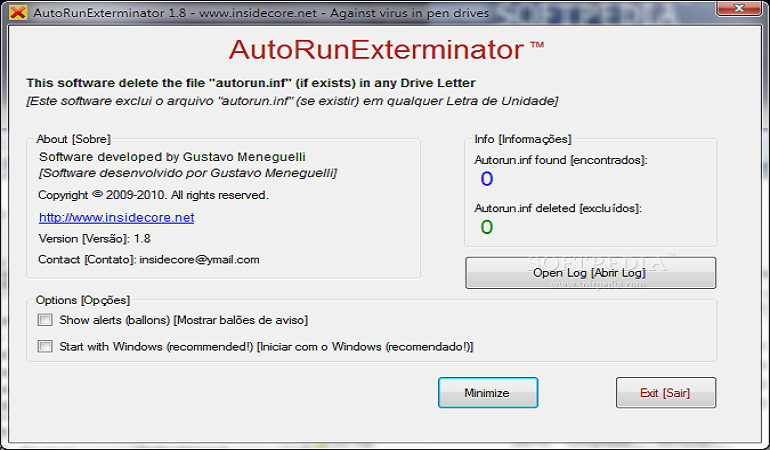
AutoRunExterminator_1
Bước 2: Tải Autorun Exterminator từ đường dẫn này, giải nén và chạy file ‘Autorun Exterminator’, nó sẽ loại bỏ virus shortcut từ thiết bị.
Phương pháp 2
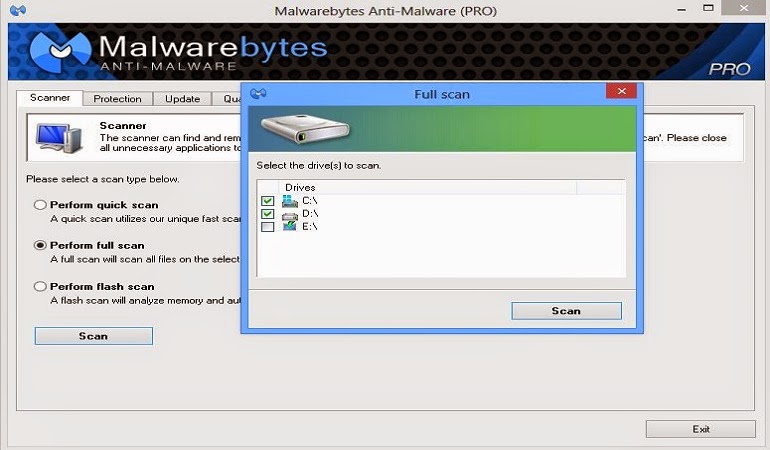
Malwarebytes
Tải Malwarebyte Anti-Malware tại đây , cài đặt và cập nhật, sau đó quét toàn bộ thiết bị.
Phương pháp 3
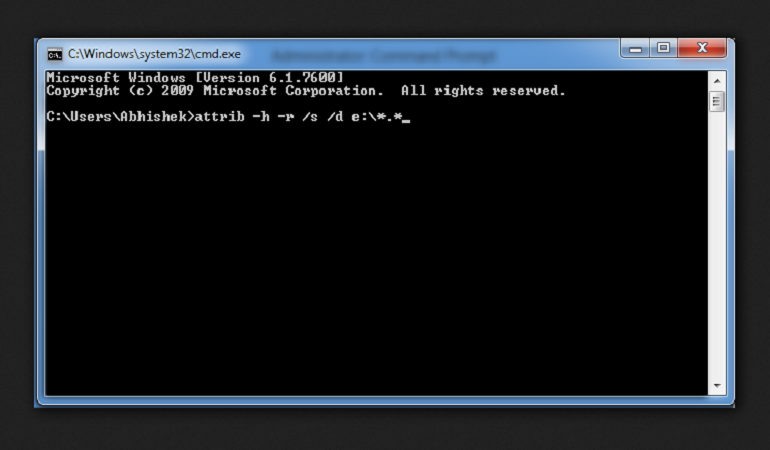
Mở Command prompt bằng cách chọn Start –> Search –> Cmd –> Enter. Cửa sổ Command prompt mở ra và bạn gõ dòng lệnh dưới đây:
attrib -h -r -s /s /d e:\*.*     hoặc
attrib E:\*.* /d /s -h -r -s
Thay đổi ổ đĩa ‘E’ bằng tên ổ đĩa bạn muốn quét.
Untitled4
Phương pháp 4
Tải về USBFix từ đường dẫn này và cài đặt. Chọn Clean để bắt đầu quét. Một thông báo sẽ hiện ra yêu cầu bạn kết nối tất cả thiết bị bạn muốn quét vào máy tính và nhấn vào ‘OK’.
usbfix-clean
Mong rằng thiết bị của bạn sẽ thoát khỏi Shortcut Virus, liên hệ với chúng tôi nếu bạn gặp bất kì vấn đề nào với các phương pháp trên.

Thursday, October 1, 2015

Gõ bỏ triệt để phần mềm diệt virus trên máy tính

Bạn đã biết cách gỡ bỏ phần mềm diệt virus khỏi máy tính sao cho triệt để nhất chưa? ESET AV Remover là một trong những công cụ hữu ích giúp bạn thực hiện việc này chỉ trong vài bước cơ bản.

Khi sử dụng máy tính, cài đặt và gỡ bỏ phần mềm là những thao tác thường xuyên phải sử dụng. Có điều một khi phần mềm diệt virus đã được cài, nó sẽ phân chia các file cài đặt ra rất nhiều vị trí khác nhau, thế nên khi sử dụng trình gỡ phần mềm mặc định chắc chắn sẽ còn sót lại rất nhiều file trên máy tính.
Để gỡ bỏ phần mềm diệt virus trên máy tính triệt để, hãy sử dụng ESET AV Remover theo kèm các bước hướng dẫn phía dưới.
GỠ BỎ TRIỆT ĐỂ PHẦN MỀM DIỆT VIRUS TRÊN MÁY TÍNH VỚI ESET AV REMOVER
Bước 1: Đầu tiên bạn cần tải ESET AV Remover về máy tính và khởi chạy (không cần cài đặt)
Bước 2: Khởi chạy phần mềm dưới quyền Administrator.
go phan mem diet virus voi eset av remover
Bước 3: Nhấn Continue để tiếp tục.
xoa file phan mem diet virus
Lúc này ESET AV Remover sẽ tự động quét tất cả các file mà phần mềm diệt virus đã lưu lại trên máy tính.
go bo diet virus eset av remover
Hãy chọn các file cần thiết và chọn Remove để gỡ bỏ.
go phan mem diet virus voi eset av remover, xoa file phan mem diet virus, go bo diet virus eset av remover
Khi gỡ bỏ, phần mềm sẽ hiển thị cảnh báo và yêu cầu xác nhận thêm lần nữa.
Bước 4: Sau khi công việc gỡ bỏ hoàn tất, bạn sẽ nhìn thấy thông báo như sau. Bạn cần khởi động lại Windows để kết thúc.

Như vậy là tôi đã giới thiệu tới bạn cách gỡ bỏ triệt để phần mềm diệt virus trên máy tính với ESET AV Remover. Có một cách khác cũng hiệu quả không kém đó là sử dụng CCleaner để gỡ bỏ và quét sạch file rác còn lưu lại. Hãy tham khảo bài viết dọndẹp tối ưu hệ thống máy tính với CCleaner để biết thêm chi tiết.